Chủ Nhật, 28 tháng 6, 2020

Hướng dẫn cài Windows trên WinPE nhanh chóng

Trong các cách cài Windows thì cài Win trong môi trường WinPE được nhiều người có kỹ thuật chọn lựa. Tốc độ cài đặt Win bằng cách này khá nhanh chóng, không cần nhiều thời gian như khi bạn cài đặt qua USB hay đĩa CD/DVD. Ngay cả khi người dùng không thể truy cập vào hệ thống vẫn có thể cài đặt Windows như thông thường. Đặc biệt, trong quá trình cài đặt máy tính sẽ ít xảy ra lỗi cài win, hay lỗi full disk 100% trên hệ thống. Bài viết dưới đây sẽ hướng dẫn bạn đọc cách cài Windows trên WinPE, có thể áp dụng từ Windows 7 tới Windows 10.

Hướng dẫn cài Windows trên WinPE

Trước khi cài chúng ta cần tạo USB boot đa năng. Bạn có thể tham khảo các công cụ tạo boot đa năng bên dưới.

Chuẩn bị file ISO Windows muốn cài đặt. Sau đó bạn thưc hiện cách bên dưới đây để tiến hành cài đặt Windows.

Bước 1:

Chúng ta cắm USB boot vào mày tính và truy cập vào giao diện BIOS. Tùy từng máy sẽ có cách truy cập vào BIOS khác nhau. Bạn có thể tham khảo bài viết dưới đây để biết phím tắt vào BIOS trên máy tính.

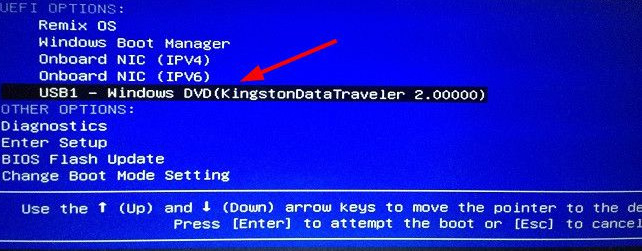
Theo mặc định khi truy cập vào BIOS thì sẽ boot từ ổ cứng, nhưng bạn chọn cách boot từ USB boot để tiến hành.

Boot từ USB

Bước 2:

Truy cập vào ổ cứng trên máy tính rồi tiến hành Format ổ cứng muốn cài Windows. Trong phần File Type chọn NTFS, bỏ tích tại Quick Format.

Format ổ cứng cài Win

Bước 3:

Nhấn chuột vào biểu tượng DLC Boot rồi chọn Disk Tools rồi chọn công cụ BootICE.
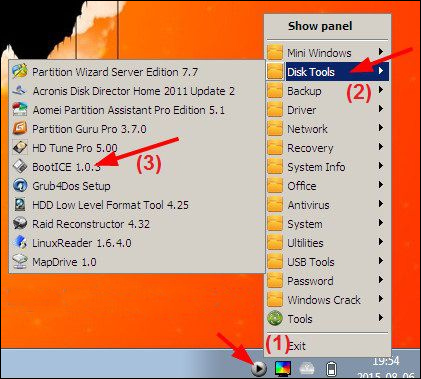
Chọn DLC boot

Bước 4:

Tiếp đến sẽ nạp MBR, PBR cho phân vùng ổ cứng cài đặt đã format bên trên. Nhấn chọn Physical Disk rồi nhấn vào phân vùng chọn cài đặt, nhấn tiếp vào Process MBR chọn Windows NT 5.x/ 6.xMBR. Cuối cùng nhấn Install / Config để tiến hành.
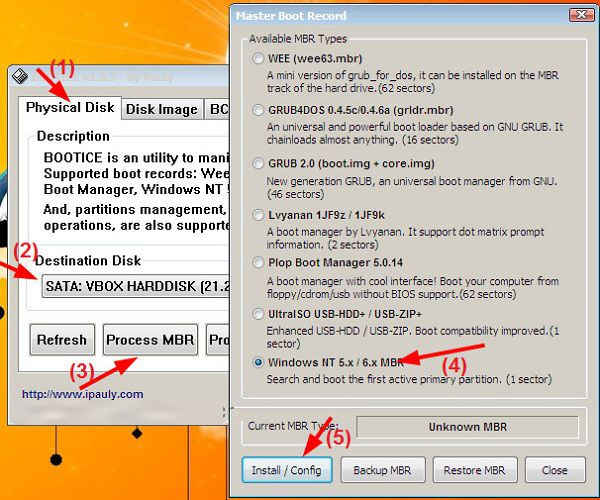
Chọn Physical Disk

Ở đây chúng ta sẽ lựa chọn phiên bản mới nhất là Windows NT 6.X MBR để sử dụng.

Nạp MBR cho phân vùng ổ cứng

Bước 5:

Chuyển sang giao diện mới nhấn tiếp vào Process PBR, chọn phân vùng ổ cứng cài đặt chọn tiếp Install / Config và nhấn OK để cài đặt.
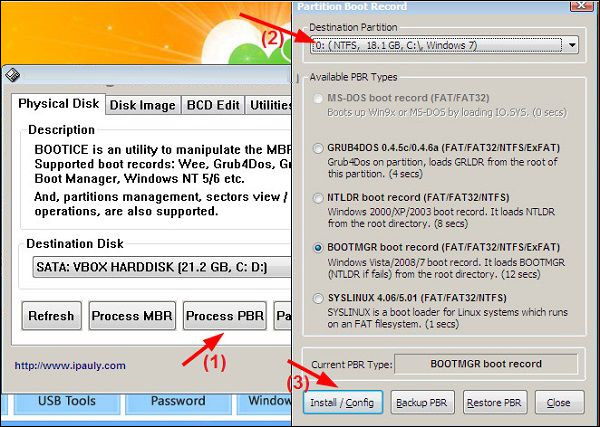
Nạp PBR cho ổ cứng

Bước 6:

Ở bước này người dùng sẽ có 2 cách để thực hiện đó là mount ra ổ đĩa để cài đặt trực tiếp từ file exe hoặc sử dụng WinNTsetup có trong USB BOOT.

Cách 1: Cài trực tiếp từ file

Chúng ta nhấn chuột phải vào file ISO và chọn Mount as ImDisk Virtual Disk. Một ổ đĩa ảo chứa bộ cài Win sẽ xuất hiện. Sau đó tiến hành cài đặt Windows như bình thường.
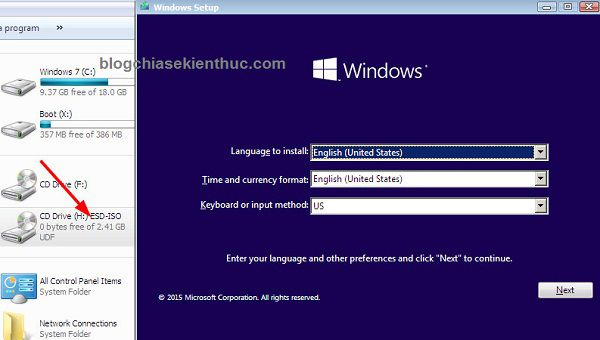
Mount file ISO

Cách 2: Dùng WinNTsetup để cài Win

Bước 1:

Đầu tiên người dùng cũng cần nhấn chuột phải vào file ISO và chọn Mount as ImDisk Virtual Disk. Tiếp đến click vào biểu tượng DLC BOOT và chọn System. Trong danh sách nhấn vào phần mềm WinNTSetup.
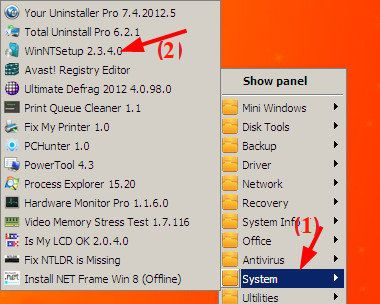
Chọn WinNTSetup

Bước 2:

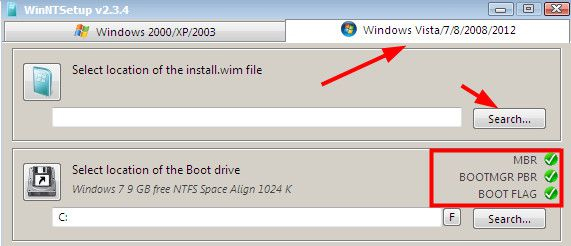
Xuất hiện giao diện WinNTsetup nhấn chọn Windows Vista/7/8/2008/2012 nếu cài Windows 7 trở lên. Trong phần Select location of the install.wim file nhấn vào nút Search để tìm file install.win hoặc file install.esd tại ổ đĩa ảo.
Chọn file

Bước 3:

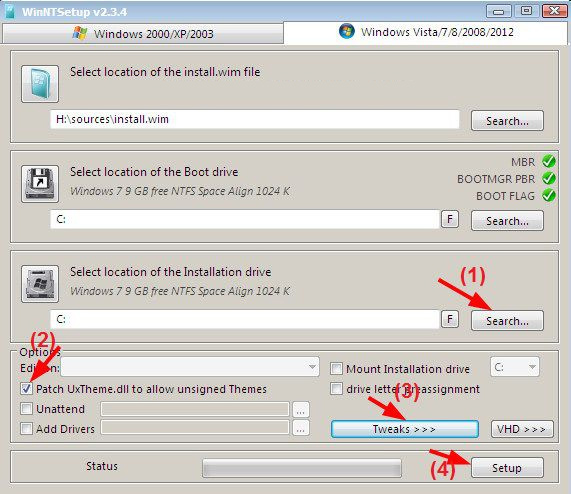
Sau khi đã chọn xong file tại giao diện bên dưới phần Select localtion of the installation driver nhấn vào nút Search để chọn phân vùng cài win.

Tiếp đó tích vào tùy chọn Patch UxTheme.dll to allow unsigned Themes. Nhấn tiếp vào nút Tweaks để tùy chọn nâng cao nếu bạn muốn, hoặc có thể bỏ qua. Nhấn vào Setup để tiến hành quá trình cài đặt.

Nếu xuất hiện thông báo hỏi người dùng chọn chế độ khởi động bằng BootICE hay BootSect với những bản WinNTsetup mới hơn, chọn chế độ BootICE.

Cuối cùng chờ quá trình cài đặt Windows hoàn thành là xong.
Cài Win từ WinPE

Chúc các bạn thực hiện thành công!
Cách thiết lập BIOS để boot từ USB/CD/DVD, ổ cứng ngoài

Thao tác thiết lập BIOS để chọn boot từ các công cụ hỗ trợ là bước cần thiết trong quá trình cài đặt lại win máy tính. Chúng ta có thể sử dụng USB/CD/DVD hoặc ổ cứng di động để tiến hành cài lại Win. Vì vậy, việc thiết lập BIOS này sẽ giúp máy tính có thể khởi động với các thiết bị boot tương ứng USB/CD/DVD hoặc ổ cứng gắn ngoài mà chúng ta đang sử dụng. Trong bài viết dưới đây, chúng tôi sẽ hướng dẫn bạn đọc từng bước thiết lập BIOS để boot từ USB, CD, DVD hay ổ cứng gắn ngoài.

1. Truy cập BIOS máy tính:

Tùy từng hãng và dòng laptop khác nhau mà phím truy cập vào BIOS cũng không giống nhau. Chẳng hạn với dòng laptop Sony Vaio chúng ta sẽ sử dụng phím F2, laptop Acer sẽ là F12 hoặc F2, với Lenovo thì lại là F1 để vào được BIOS máy tính.

Bạn đọc tham khảo bài viết Hướng dẫn vào BIOS trên các dòng máy tính khác nhau để biết chi tiết cách truy cập BIOS máy tính đang sử dụng.

Truy cập BIOS trên máy tính

2. Thiết lập BIOS để boot:

Như đã nói phím truy cập vào BIOS của từng dòng máy sẽ khác nhau và giao diện BIOS có thể sẽ khác nhau, nhưng các thao thực hiện dưới đây đều áp dụng cho các dòng máy tính.

Bước 1:

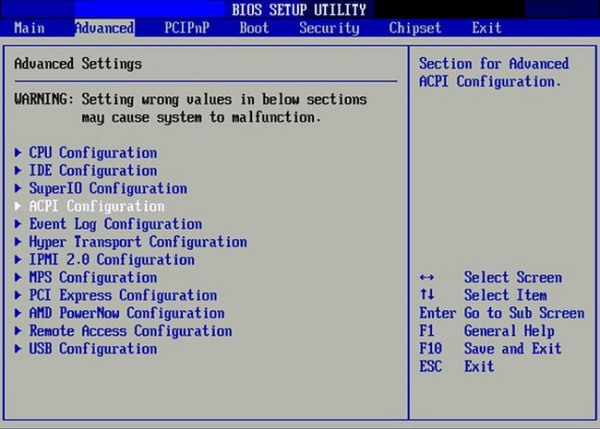
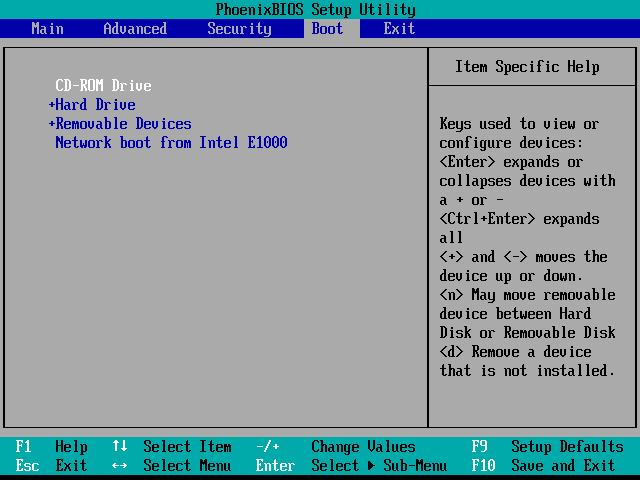
Khi chúng ta đã truy cập thành công BIOS thì nhấn vào tab menu Boot. Bạn sẽ thấy có khá nhiều những tùy chọn như sau:

  • Hard Drive: Windows sẽ tiến hành boot từ ổ cứng trên máy tính. Đây là boot mặc định. Sau khi tiến hành cài đặt lại win, chúng ta cần quay lại để tiến hành thiết lập lại cho lựa chọn này.
  • CD-ROM Drive: boot từ ổ đĩa CD hoặc DVD.
  • Removable Devices: sử dụng USB hoặc ổ cứng gắn ngoài để tiến hành boot. Lưu ý với người dùng, một số dòng máy tùy chọn này sẽ hiển thị là External Drive, Removable Device hoặc USB.

Giao diện Boot trên BIOS

Bước 2:

Thông thường, máy sẽ boot vào CD hoặc USB trước tiên để kiểm tra có thiết bị cài đặt nào như đĩa cài Windows, đĩa Hirent Boot hay không.

Tiếp theo là thứ tự boot vào ổ cứng để chạy hệ điều hành. Trong trường hợp người dùng tiến hành cài win hoặc ghost máy tính cần thay đổi lại thứ tự mặc định trên.

Trường hợp 1:

Thứ tự boot sẽ luôn mặc định là Removable Devices. Chúng ta sẽ sử dụng mũi tên lên xuống để thay đổi việc boot, chọn nơi khởi động đầu tiên rồi nhấn Enter để chọn.

Chỉnh chế độ ưu tiên trong Boot

Trường hợp 2:

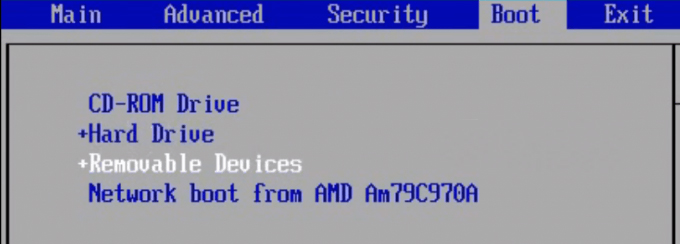
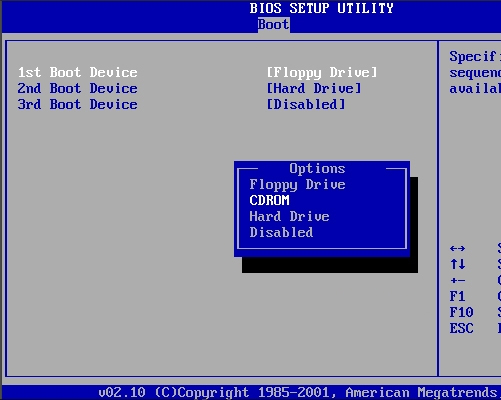
Với thứ tự ở bên trái, chúng ta dùng mũi tên trên bàn phím để chọn. Chúng ta tới tùy chọn đầu tiên và nhấn phím mũi tên trái, sang phải hoặc nhấn Enter để xuất hiện menu, rồi chọn nơi muốn boot đầu tiên.

Thay đổi thứ tự boot

Trường hợp 3:

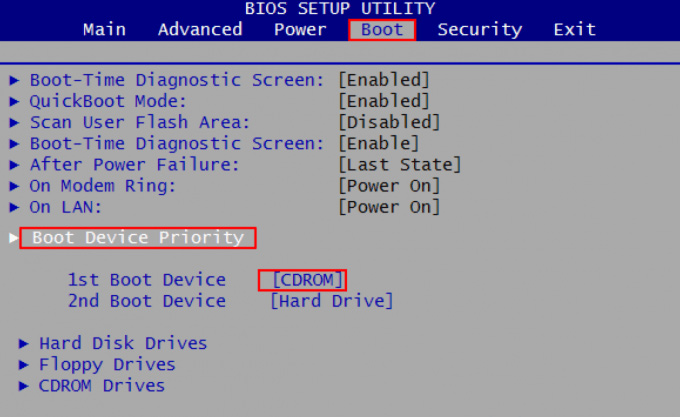
Giao diện có phần Boot Device Priority, người dùng sẽ truy cập vào đó và sử dụng các mũi tên để chọn tới phần muốn boot trong 1st Boot Device.

Boot Device Priority

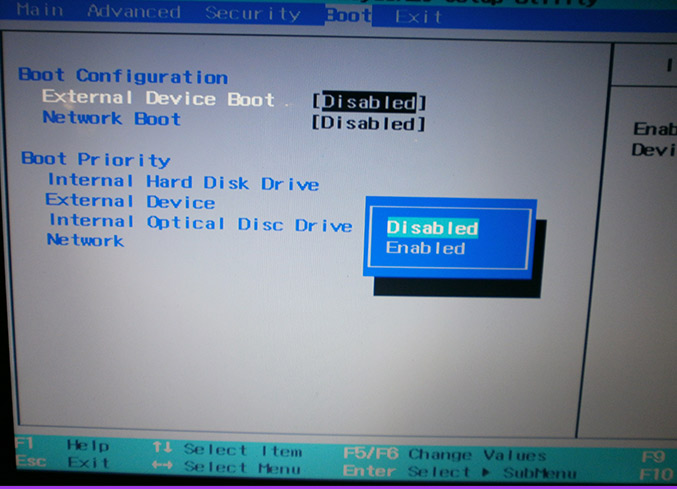
Khi không thấy tùy chọn USB hay External Device, chúng ta sẽ tìm tới phần Boot Configuration, mục External Device Boot đổi Disabled thành Enabled.

 External Device Boot

Cuối cùng lưu và nhấn phím F10 để thoát khỏi BIOS.

Hướng dẫn vào BIOS trên các dòng máy tính khác nhau

BIOS (viết tắt của Basic Input/Output System - hệ thống đầu vào/ra cơ bản) là nơi chứa nhiều nhóm lệnh được lưu trữ trên một chip Firmware của mainboard giúp kiểm soát các tính năng cơ bản của máy tính như tùy chỉnh thứ tự ổ cứng, ổ đĩa, usb khi khởi động lại hệ điều hành, kiểm tra và chạy driver của các thiết bị ngoại vi như bàn phím, USB, chuột, card audio,...

Những phím truy cập BIOS phổ biến nhất cho máy tính hiện nay F1, F2, F10, F12, DEL hoặc ESC. Tuy nhiên, các bạn có thể phân biệt theo loại mainboard hoặc dòng máy để dễ dàng biết phím truy cập BIOS hơn:

Danh sách phím truy cập BIOS theo mainboard

  • Mainboard Abit - Bấm phím DEL để vào BIOS Setup Utility.
  • Mainboard ASRock - Bấm phím F2 để vào BIOS Setup Utility.
  • Mainboard ASUS - Bấm phím DEL, Print hoặc F10 để vào BIOS Setup Utility.
  • Mainboard BFG - Nhấn DEL để vào BIOS Setup Utility.
  • Mainboard FREESCALE - Nhấn DEL để vào BIOS Setup Utility.
  • Mainboard DFI - Nhấn DEL để vào BIOS Setup Utility.
  • Mainboard ECS Elitegroup - Bấm phím DEL hoặc F1 để vào BIOS Setup Utility.
  • Mainboard EVGA - Bấm phím Del để vào BIOS Setup Utility.
  • Mainboard Foxconn - Nhấn Del để vào BIOS Setup Utility.
  • Mainboard GIGABYTE - Bấm phím Del để vào BIOS Setup Utility.
  • Mainboard Intel - Bấm phím F2 để vào BIOS Setup Utility.
  • Mainboard JetWay - Bấm phím DEL để vào BIOS Setup Utility.
  • Mainboard Mach Speed - Bấm phím DEL để vào BIOS Setup Utility.
  • Mainboard MSI (Micro-Star) - Bấm phím DEL để vào BIOS Setup Utility.
  • Mainboard PCChips - Bấm phím DEL hoặc F1 để vào BIOS Setup Utility.
  • Mainboard SAPPHIRE - Bấm phím DEL để vào BIOS Setup Utility.
  • Mainboard Shuttle - Bấm phím Del hoặc Ctrl + Alt + Esc phím để vào tiện ích thiết lập BIOS.
  • Mainboard Soyo - Bấm phím DEL để vào BIOS Setup Utility.
  • Mainboard Super Micro - Bấm phím DEL để vào BIOS Setup Utility.
  • Mainboard TYAN - Bấm phím DEL hoặc F4 để vào BIOS Setup Utility.
  • Mainboard XFX - Bấm phím DEL để vào BIOS Setup Utility.

Danh sách phím truy cập BIOS theo dòng máy

Laptop SONY VAIO

  • Để vào được BIOS khi khởi động lại máy tính bạn cần nhấn và giữ phím F2
  • Để vào được Recovery khi khởi động lại máy tính bạn cần nhấn và giữ phím F10

Laptop HP – COMPAQ

  • Một số dòng máy của HP thì bạn sẽ phải bấm Esc - nút Escape để vào BIOS.
  • Để vào được BIOS khi khởi động lại máy tính bạn cần nhấn và giữ phím F10
  • Để vào được Recovery khi khởi động lại máy tính bạn cần nhấn và giữ phím F11
  • Để vào được BOOT khi khởi động lại máy tính bạn cần nhấn và giữ phím F9

Laptop ACER

  • Để vào được BOOT khi khởi động lại máy tính bạn cần nhấn và giữ phím F12
  • Để vào được BIOS khi khởi động lại máy tính bạn cần nhấn và giữ phím F2.

Laptop ASUS

  • Để vào được BIOS khi khởi động lại máy tính bạn cần nhấn và giữ phím ESC
  • Để vào được BOOT khi khởi động lại máy tính bạn cần nhấn và giữ phím F2

Laptop LENOVO THINKPAD

  • Để vào được BIOS khi khởi động lại máy tính bạn cần nhấn và giữ phím F1
  • Để vào được Recovery khi khởi động lại máy tính bạn cần nhấn và giữ phím ThinkVantage
  • Để vào được BOOT khi khởi động lại máy tính bạn cần nhấn và giữ phím F12

Laptop DELL

  • Để vào được BIOS khi khởi động lại máy tính bạn cần nhấn và giữ phím F2
  • Để vào được Recovery khi khởi động lại máy tính bạn cần nhấn và giữ phím F8 rồi chọn Repair your Computer
  • Để vào được BOOT khi khởi động lại máy tính bạn cần nhấn và giữ phím F12

Chúc các bạn thành công!

Cách tải file ISO Windows 7

Tải file ISO của Windows 7 từ Microsoft tất nhiên là sạch nhất, an toàn nhất nhưng bạn phải có key. Nếu không có key Win 7 thì đây là cách tải ISO Win 7 từ Microsoft cho bạn.

Bạn đang muốn cài Windows 7 nhưng không tìm thấy file ISO Win 7 để tạo USB boot? Tải file ISO của Windows 7 từ Microsoft tất nhiên là sạch nhất, an toàn nhất cơ mà nó đòi hỏi bạn phải có key, nếu không có key thì không thể tải được file. Vậy phải làm sao? Trong bài viết này chúng tôi sẽ tổng hợp một số nguồn để bạn tải file ISO Windows 7.

Trước đây, Quản Trị Mạng có giới thiệu với các bạn cách tải file ISO Windows 7 bằng TechBench nhưng công cụ đó đã bị thay thế bằng Media Creation Tool nên chúng ta không còn nguồn chính thức, miễn phí nào từ Microsoft để tải Windows 7 cả.

Vì là nguồn không chính chủ, nên rất khó đảm bảo rằng chúng sạch 100%, các bạn tải về thì cứ quét virus một lượt, cài xong quét phát nữa cho chắc ăn nhé. Trước có thể check được checksum SHA1, nhưng trang gốc chứa SHA1 của file ISO Windows 7 gốc đã bị Microsoft gỡ nên đành chịu thôi.

Nếu bạn đã có key Windows 7 thì tải Windows 7 theo link này nhé:

https://www.microsoft.com/en-us/software-download/windows7?

Nếu chưa có key Win 7 thì bạn làm theo hướng dẫn này để tải file ISO Windows 7 nha.

TẢI FILE ISO WIN 7 BẰNG TOOL

Công cụ Windows ISO Downloadloader của HeiDoc được giới thiệu là tải về file ISO của Win 10, Win 8, Win 10 từ Microsoft. Cái này mình không kiểm chứng được, chỉ biết là quá trình làm việc với công cụ này khá là ổn. Tool nhẹ, không cần cài đặt, tốc độ tải file không quá tệ, tải trực tiếp file ISO, không qua trung gian gì cả.

  • Tải Windows ISO Downloadloader (đã quét với VirusTotal, sạch bách nhé):
https://www.heidoc.net/php/Windows%20ISO%20Downloader.exe
  • Mở Windows ISO Downloadloader bằng cách nhấp đúp vào file .exe vừa tải về, không cần cài đặt
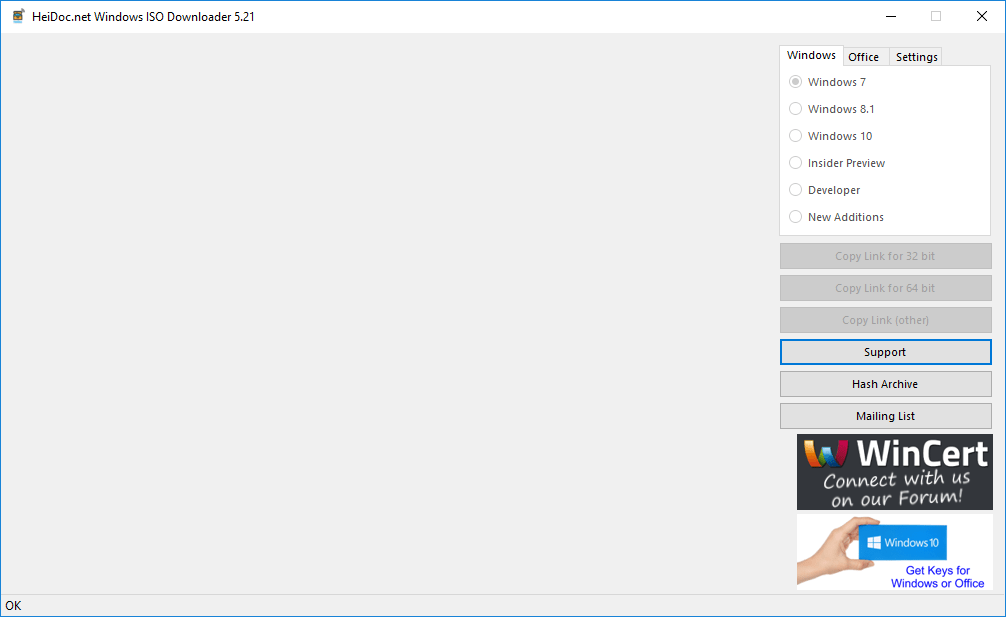
  • Trong mục bên tay phải chọn Windows 7

Tải file ISO Windows 7

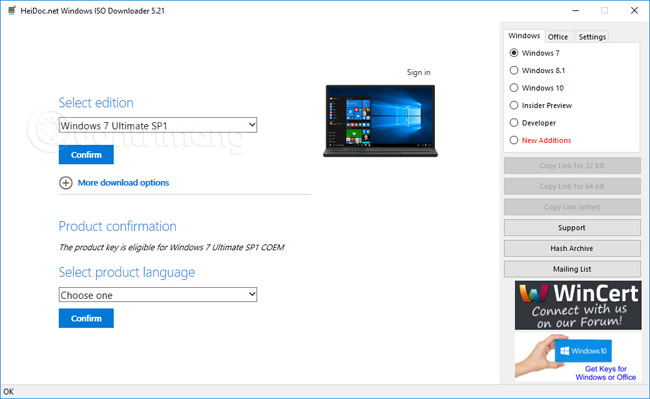
  • Chờ một lát để hiện ra giao diện chọn phiên bản Windows 7 muốn tải > Confirm, chờ một lát rồi chọn ngôn ngữ cho file ISO Windows 7 > Confirm.

Chọn phiên bản và ngôn ngữ Windows 7 cần tải

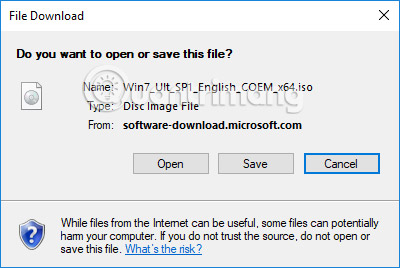
  • Chọn thư mục lưu file ISO Windows 7

Chọn thư mục lưu file ISO Windows 7

  • Tốc độ tải file ISO Windows 7 bằng Windows ISO Downloadloader

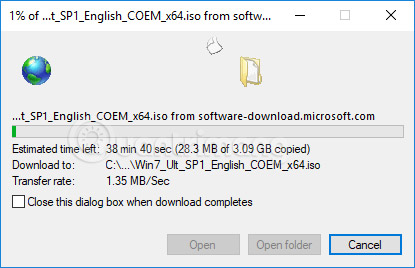
Tốc độ tải file ISO Win 7 khá tốt

Công việc còn lại chỉ là chờ đợi và chờ đợi thôi. Tùy tốc độ mạng mà bạn cần nhiều hay ít thời gian để tải file.

TẢI WIN 7 TỪ MỘT SỐ TRANG WEB

Tải file ISO Win 7 từ http://mirror.corenoc.de/

Đây là một trang web của Đức, quản trị viên rất có tâm khi đã thu thập khá đầy đủ các file ISO của Windows 7 từ bản Home, Pro, Ultimate đến Enterprise. Nếu bạn đã có sẵn client Torrent trên máy thì đây hẳn là kho ISO Windows 7 dành cho bạn.

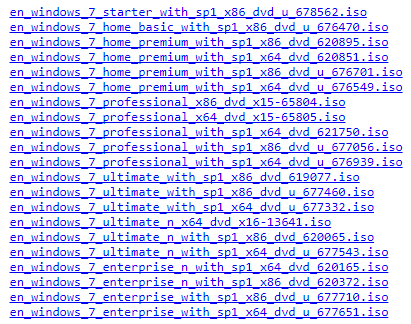
Nhớ kéo xuống chọn file ISO có tiền tố "en" ở đầu, vì đó là những bản Win 7 tiếng Anh, tải bản "de" về thì tha học tiếng Đức đó.

Tải file ISO Windows 7 tiếng Anh

Tải Windows 7 file ISO từ Softlay

https://softlay.net/operating-system/windows-7-download.html

Trang web này cho phép bạn tải trực tiếp file ISO Windows 7, không cần client Torrent hay bất cứ công cụ gì khác. Softlay cũng có khá đầy đủ phiên bản Windows 7 từ Home đến Untimate.

Hy vọng với những thông tin này, bạn có thể tải được file ISO Windows 7 mình cần về máy.

Chuyên mục văn hoá giải trí của VnExpress

.

© 2017 www.blogthuthuatwin10.com

Tầng 5, Tòa nhà FPT Cầu Giấy, phố Duy Tân, Phường Dịch Vọng Hậu, Quận Cầu Giấy, Hà Nội
Email: nguyenanhtuan2401@gmail.com
Điện thoại: 0908 562 750 ext 4548; Liên hệ quảng cáo: 4567.